总览
游戏 UI 不能只显示“Press E”。玩家接手柄时要显示 A/B/X/Y 或 Cross/Circle;触摸设备要显示触摸按钮;键鼠又要显示 Space、Esc、Mouse Left。CommonInput 模块就是为这件事服务的。
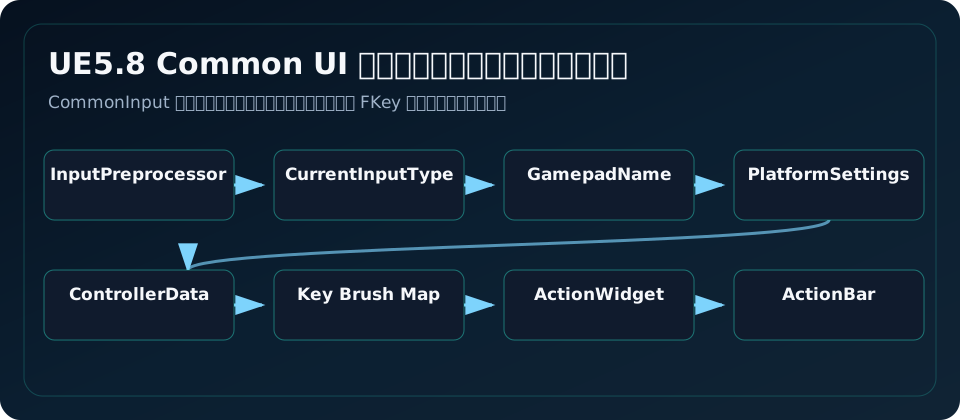
UCommonInputSubsystem 负责什么
UCommonInputSubsystem 是 ULocalPlayerSubsystem。它保存:
- 当前有效输入类型:
MouseAndKeyboard、Gamepad、Touch。 - 默认输入类型。
- 当前 GamepadName,例如 Generic、Xbox、PlayStation。
- 输入类型过滤和锁。
- 是否显示输入提示。
- 是否正在经历输入法抖动。
输入设备切换来自 FCommonInputPreprocessor。源码里它会处理 KeyDown、Analog、MouseMove、MouseButton、Touch/Wheel,并根据 FKey 判断输入类型。
基础配置路径
Project Settings > Common Input:
InputData指向你的BP_CommonInputData。bEnableEnhancedInputSupport视项目启用。bEnableDefaultInputConfig通常保持 true。bEnableAutomaticGamepadTypeDetection通常保持 true。- 配
ActionDomainTable仅在你需要多个输入域时再做。
CommonUIInputData 里放 DefaultClickAction、DefaultBackAction、DefaultHoldData,Enhanced Input 模式下还可放 EnhancedInputClickAction/BackAction。
ControllerData 是按键图标表
创建蓝图类继承 CommonInputBaseControllerData,例如:
| 资产 | InputType | GamepadName | 用途 |
|---|---|---|---|
BP_ControllerData_Keyboard | MouseAndKeyboard | 空 | 键盘鼠标图标 |
BP_ControllerData_Xbox | Gamepad | Xbox | Xbox 手柄 |
BP_ControllerData_PS | Gamepad | PlayStation | PS 手柄 |
BP_ControllerData_Touch | Touch | 空 | 触摸图标 |
每个 ControllerData 里配置 InputBrushDataMap:FKey -> SlateBrush。也可以用 InputBrushKeySets,多个键共用一张图,例如鼠标滚轮上下显示同一个 Wheel 图标。
Platform Settings 决定支持什么设备
UCommonInputPlatformSettings 按平台配置:
DefaultInputTypebSupportsMouseAndKeyboardbSupportsTouchbSupportsGamepadDefaultGamepadNamebCanChangeGamepadTypeControllerData
PC 通常支持键鼠和手柄,移动支持触摸和可选手柄,主机默认手柄但可能支持键鼠。别在 UI 代码里写一堆平台 if,尽量让 Platform Settings 决定。
输入法抖动保护
源码里 UCommonInputSettings 有 bEnableInputMethodThrashingProtection、InputMethodThrashingLimit、InputMethodThrashingWindowInSeconds、InputMethodThrashingCooldownInSeconds。它防止某些设备同时发鼠标和手柄事件时,UI 图标在键鼠/手柄之间疯狂闪。
如果玩家反馈提示图标一直跳,先看是不是触控板、Steam Input、手柄模拟鼠标在同时发事件。
使用案例:设置页显示当前键位
设置页里一个动作显示由三部分组成:
- Common UI binding 或 Enhanced Input mapping 得到当前 FKey。
UCommonInputSubsystem得到当前 InputType 和 GamepadName。UCommonActionWidget或你自己的 glyph widget 调用 ControllerData 找 Brush。
如果找不到图标,先输出当前 GetCurrentInputType() 和 GetCurrentGamepadName(),再检查 PlatformSettings 里是否挂了对应 ControllerData。
常见坑
- 只配了 Xbox 图标,PS 手柄自动检测后 GamepadName 变了,图标全空。
- PC 平台没勾
bSupportsGamepad,接手柄也不显示手柄提示。 InputBrushDataMap用了错误 FKey,例如 FaceButtonBottom 和具体平台图标对不上。- 开启 Steam Input 后输入类型一直抖动,没理解 thrashing protection。
- Capture 视频时不想暴露设备,但没用
CommonInput.ShowKeys控制提示显示。
源码依据
UCommonInputSubsystem 暴露 GetCurrentInputType、GetCurrentGamepadName、SetGamepadInputType、SetInputTypeFilter、AddOrRemoveInputTypeLock 和 HadAnyChangeOfInputMethodInTheLastThrashingWindow。CommonInputPreprocessor.cpp 根据 Key、Pointer、Touch 判断输入类型,并在自动手柄检测开启时通过 UInputDeviceSubsystem 查硬件设备。UCommonInputBaseControllerData 负责 FKey 到 SlateBrush,UCommonInputPlatformSettings 负责平台支持和 ControllerData 列表。
源码路径索引
CommonInput/Public/CommonInputSubsystem.hCommonInput/Public/CommonInputSettings.hCommonInput/Public/CommonInputBaseTypes.hCommonInput/Private/CommonInputPreprocessor.cppCommonUI/Public/CommonActionWidget.h